Materialtest am Laser: So findest du passende Einstellungen
Zuletzt aktualisiert am 19. Oktober 2026
Ein Materialtest hilft dir, die passende Optik für deinen Rohling zu finden. Mit einem kleinen Testfeld vergleichst du Einstellungen und kannst das Ergebnis für spätere Projekte speichern.
Warum es keine allgemeingültigen Werte gibt
Der Grund, warum Parameterlisten aus dem Internet so oft enttäuschen, ist kein Qualitätsproblem. Er ist strukturell. Ein Parametersatz beschreibt nicht ein Material, sondern eine Kombination aus mindestens sechs Größen:
- Das Gerät und die Lichtquelle. 10 Watt Diode, 40 Watt CO₂ und 20 Watt Faser sind nicht ineinander umrechenbar, weil sie unterschiedliche Wellenlängen abgeben, die das Material verschieden aufnimmt. Was daran hängt, steht in Welcher Laser kann alle Materialien?.
- Die Optik. Die Brennweite bestimmt, wie klein der Brennfleck ist. Dieselbe Leistung auf kleinerer Fläche ist eine andere Energiedichte, siehe Defokussieren.
- Der Zustand des Geräts. Eine leicht verschmutzte Linse kostet Leistung, ohne dass die Software davon etwas mitbekommt. Deshalb gehört ein Materialtest hinter die Reinigung, nicht davor, siehe Wartung und Pflege.
- Die Charge. Sperrholz ist ein Naturprodukt mit Leim dazwischen. Zwei Platten derselben Bestellnummer können unterschiedlich dicht, unterschiedlich feucht und unterschiedlich verleimt sein.
- Die Oberfläche. Lackiert, geölt, roh, abgeschliffen, beschichtet: Jede Variante reagiert anders. Was das bewirkt, steht in Material vorbehandeln.
- Die Luftunterstützung. Air Assist an oder aus verändert das Schnittbild deutlich. Notiere deshalb die verwendete Einstellung.
Daraus folgt der Satz, der den ganzen Artikel trägt: Ein Parameter ist kein Materialwert, sondern ein Wert für dieses Material auf diesem Gerät in diesem Zustand. Fremde Werte sind deshalb kein Ergebnis, sondern ein Startpunkt. Sie ersparen dir nicht den Test, sie verkürzen ihn.
Der Materialtest in fünf Schritten
Schritt 1: Eine Frage pro Durchlauf
Der häufigste Fehler passiert, bevor der Laser läuft. Wer im selben Test wissen will, wie das Material graviert und wie es schneidet, bekommt ein Gitter, aus dem sich beides nicht sauber ablesen lässt. Gravieren und Schneiden sind verschiedene Aufgaben mit verschiedenen Zielgrößen: Beim Gravieren geht es um Kontrast, Tiefe und Gleichmäßigkeit, beim Schneiden nur um die eine Frage, ob das Teil ohne Nachdrücken herausfällt und wie die Kante aussieht.
Also: erst ein Test fürs Gravieren, dann ein Test fürs Schneiden. Und wenn du Flächengravur und feine Linien brauchst, sind das ebenfalls zwei Fragen.
Schritt 2: Das Gitter aufbauen
Der Standardaufbau, der sich in praktisch jeder Software durchgesetzt hat: Auf der einen Achse steht die Leistung, auf der anderen die Geschwindigkeit. Jedes Feld ist eine Kombination aus beiden, und an den Rändern stehen die Werte als eingravierte Beschriftung.
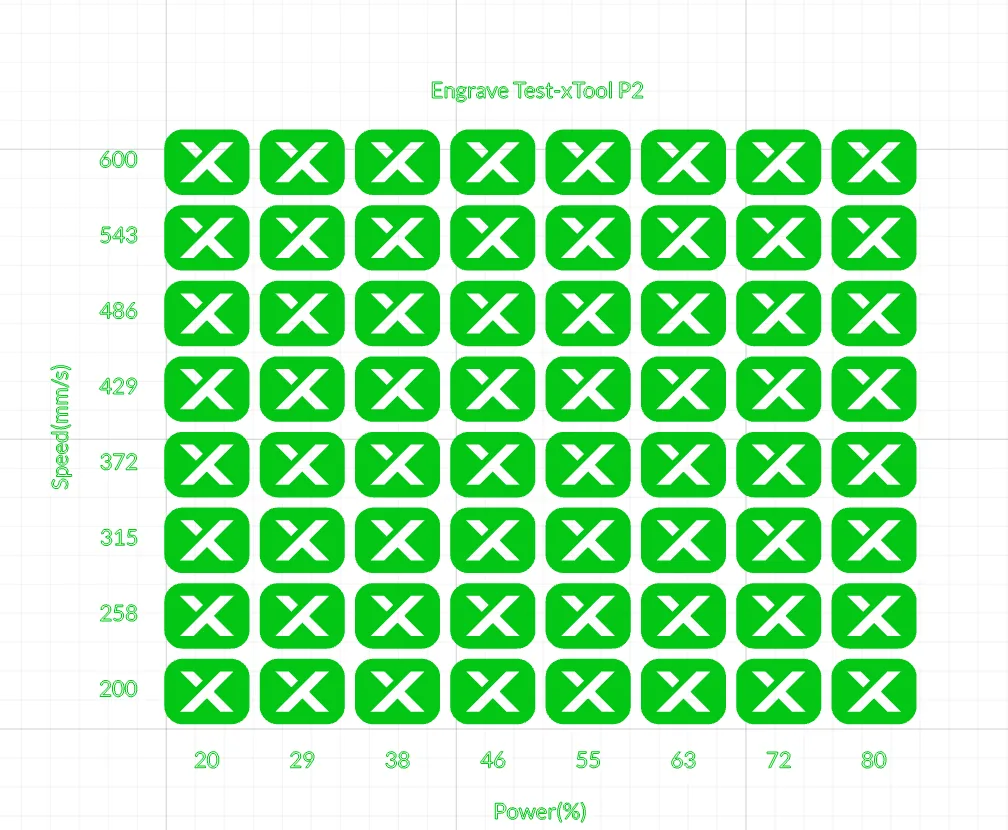
Drei Details entscheiden, ob das Gitter etwas taugt:
- Feldgröße. Zu klein, und du siehst keinen Unterschied zwischen Nachbarfeldern. Ein bis zwei Zentimeter Kantenlänge sind ein brauchbarer Anfang, bei Fotogravur eher mehr.
- Die Beschriftung muss mitgraviert werden. Ein Testblech ohne Zahlen ist nach zwei Wochen wertlos, weil niemand mehr weiß, welches Feld welcher Wert war.
- Der Inhalt der Felder sollte deiner echten Aufgabe ähneln. Eine gefüllte Fläche verhält sich anders als eine Haarlinie. Wer Fotos gravieren will, testet mit einem Graustufenverlauf und nicht mit einem schwarzen Quadrat.
Schritt 3: Die Grenzen konservativ setzen
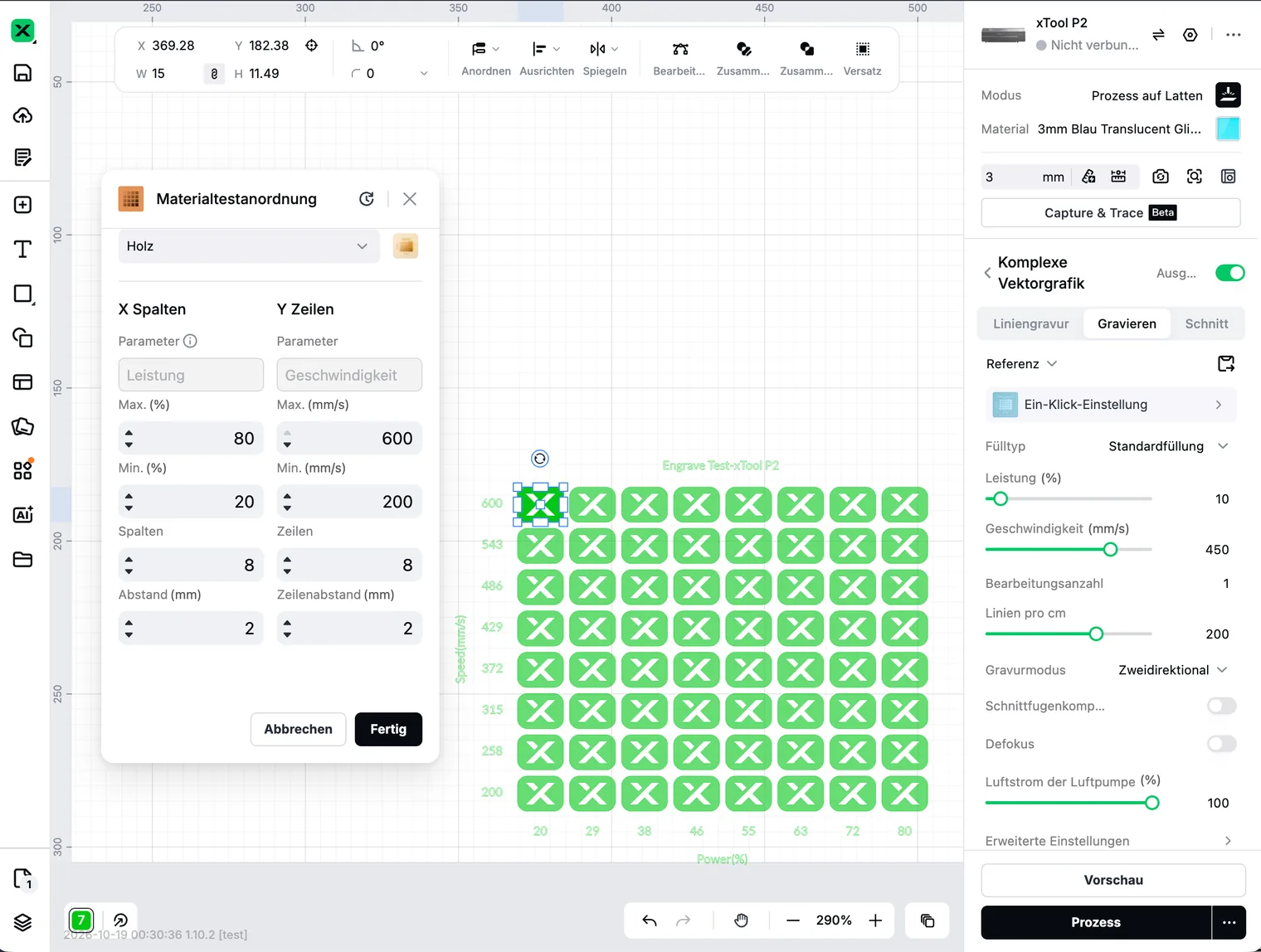
Nutze empfohlene Werte für dein Gerät, deine Laserquelle und das geeignete Material als Ausgangspunkt. Wähle zunächst einen kleinen Bereich darum herum. Ein Raster darf Leistung und Geschwindigkeit systematisch kombinieren; weitere Einstellungen wie Durchgänge, Linienabstand und Luftzufuhr bleiben dabei möglichst gleich. Für die anschließende Feinabstimmung kannst du nur eine Größe verändern.
Prüfe vor dem Start auch die Einheiten: mm/s und mm/min sind nicht austauschbar. Prozentwerte lassen sich ebenfalls nicht direkt zwischen verschiedenen Laserquellen übertragen.
Behalte die Bearbeitung im Blick und betreibe die vorgesehene Absaugung. Das Ziel ist ein passender Testbereich, kein absichtliches Überschreiten geeigneter Einstellungen. Beende die Bearbeitung bei auffälliger Flammenbildung oder anderen Störungen nach den Vorgaben der Anleitung.
Schritt 4: Auswerten, aber nach festen Kriterien
Ein Testgitter anzusehen ist leicht. Es reproduzierbar auszuwerten ist die eigentliche Arbeit. Leg dir vorher fest, worauf du schaust:
| Ziel | Worauf du achtest |
|---|---|
| Flächengravur | Kontrast, Gleichmäßigkeit, sichtbare Bahnen im Streiflicht |
| Feine Linien und Schrift | Lesbarkeit bei kleinster benötigter Schriftgröße, ausgefressene Innenflächen |
| Tiefengravur | Gewünschte Tiefe und Oberflächenqualität; für konkrete Tiefenanforderungen ein geeignetes Messverfahren verwenden |
| Fotogravur | Zeichnung in den hellen und in den dunklen Bereichen gleichzeitig |
| Schneiden | fällt das Teil ohne Nachdrücken heraus, Kantenwinkel, Brandrand, Rückseite |
Zwei Handgriffe, die den Unterschied machen: Das Blech im Streiflicht ansehen, also flach von der Seite beleuchtet, weil man Unregelmäßigkeiten nur so sieht. Und beim Schneiden immer die Unterseite kontrollieren, nicht nur die Oberseite. Dort zeigt sich, ob unter dem Werkstück etwas zurückgestrahlt hat.
Schritt 5: Das Ergebnis für weitere Projekte speichern
Der Schritt, den fast alle auslassen. Das fertige Testblech ist kein Abfall, sondern ein Datenträger. Beschrifte es, bevor du es weglegst, und zwar mit:
- Material, Dicke, Lieferant und wenn möglich Chargen- oder Bestellnummer
- Gerät, Lichtquelle und Optik beziehungsweise Brennweite
- Air Assist an oder aus, Wabenplatte ja oder nein
- Datum
So entsteht eine Materialkarte als Referenz. Bei geänderter Charge, anderer Oberfläche oder veränderten Ergebnissen hilft ein erneuter Vergleich. Ein festes halbjährliches Testintervall ist dafür keine allgemeine Vorgabe. Parallel dazu gehören die Werte in die Software, als eigener Materialeintrag mit sprechendem Namen. „Pappel 3mm Händler X 08/2026“ ist ein Name, „Holz neu“ ist keiner.
Was die Software dafür schon mitbringt
xTool Studio und LightBurn bieten eigene Testfunktionen. Für unterstützte xTool-Geräte ist Studio der direkte Einstieg; eine zusätzliche LightBurn-Lizenz ist für den hier gezeigten Ablauf nicht nötig.
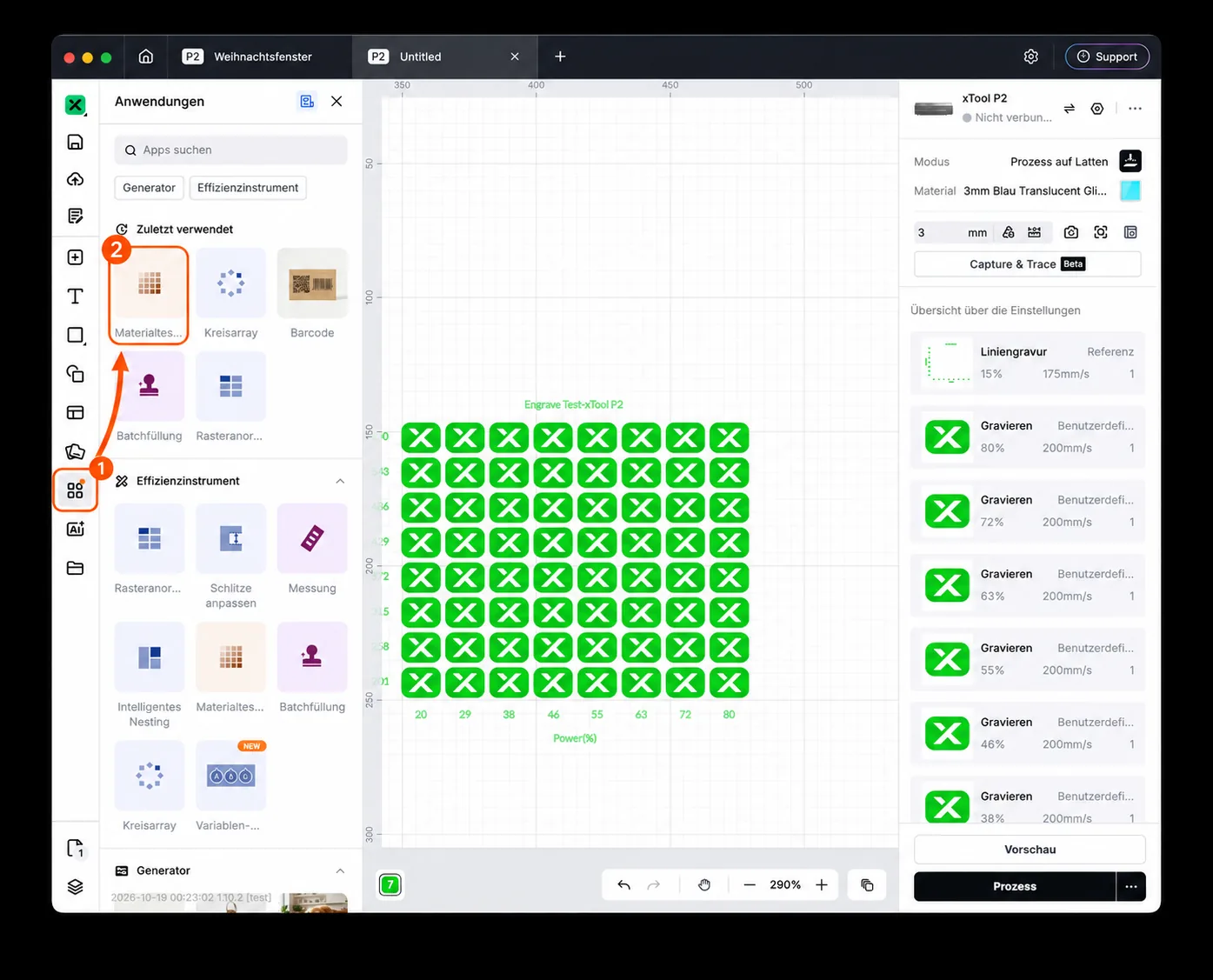
LightBurn ist eine optionale Alternative für unterstützte Geräte. Sein Materialtest lässt Zeilen, Spalten und verfügbare Testparameter konfigurieren. Welche Funktionen nutzbar sind, hängt von Gerät und Quelle ab. xTool Studio bietet dafür die Funktion „Materialtest“. Im gezeigten Beispiel öffnest du links Anwendungen (1) und wählst die Kachel Materialtest (2). Sie kann unter „Zuletzt verwendet“ oder bei den Effizienzinstrumenten erscheinen. Die genaue Anordnung kann je nach Softwareversion abweichen. Das Raster lässt sich als Projekt vorbereiten; zur tatsächlichen Bearbeitung muss das passende Gerät verbunden und eingerichtet sein.
Was bringen hinterlegte Herstellerwerte?
Passende Herstellervorgaben verkürzen die Suche. Prüfe dabei Gerät, Quelle, Material und Bearbeitungsart. Bei einem neuen Rohling ist eine kleine Probe sinnvoll, bevor du ein wertvolles Werkstück bearbeitest. Auch Community-Werte dienen als Orientierung; ihre Eignung für deine konkrete Kombination bleibt zu prüfen.
Probestück und Schneidunterlage auseinanderhalten
Das Probestück ist ein zusätzliches Stück für die Parameterauswahl. Am aussagekräftigsten ist ein Rest aus derselben Platte oder Lieferung, mit gleicher Stärke und Oberfläche. Ein anderer Rohling kann Orientierung geben, bestätigt aber das Ergebnis auf deinem eigentlichen Werkstück nicht. Für diese Anleitung brauchst du keinen Vergleich zwischen zwei Chargen.
Die Schneidunterlage gehört zum Geräteaufbau. Verwende die vom Hersteller vorgesehene Auflage, beispielsweise Latten oder ein geeignetes Wabenbett. Eine Wabenplatte ist keine universelle Pflichtausstattung und verhindert Rückseitenmarkierungen nicht unter allen Bedingungen. Sie ersetzt auch keine gegebenenfalls erforderliche Schutzplatte darunter.
Lege nicht eigenmächtig MDF, Sperrholz oder andere brennbare Materialien als Strahlfänger unter. Material, Abstand und Auflage müssen zum Gerät und Bearbeitungsverfahren passen. Halte den Arbeitsraum und die vorgesehenen Auffangbereiche nach Anleitung frei von Schnittresten und Ablagerungen.
Wann du neu testen musst
Nicht bei jedem Job. Aber verlässlich in diesen Fällen:
- Neue Charge oder neuer Lieferant beim selben Material. Der wichtigste Fall und der am häufigsten übersehene.
- Andere Dicke. Für Schnitte immer, für Gravuren dann, wenn das Gerät die Fokuslage aus der Materialstärke errechnet.
- Nach einem Modulwechsel oder nach jedem Eingriff an der Optik, also auch nach dem Reinigen oder Tauschen eines Schutzglases.
- Nach längerer Lagerung, besonders bei Holz. Feuchtes Holz braucht andere Werte als trockenes, und Werkstattluft im Winter ist eine andere Umgebung als im Sommer.
- Bei unerwarteten Ergebnissen: Erst Fokus, Auflage und Gerätezustand nach Anleitung prüfen, danach gegebenenfalls eine kleine Referenzprobe durchführen.
Du möchtest einen Materialtest kennenlernen? Nenne uns bei der Terminbuchung Gerät, Material und gewünschte Bearbeitung. Dann klären wir, was sich am jeweiligen Standort sinnvoll zeigen lässt und ob dein mitgebrachtes Material geeignet ist. Demo-Termin ansehen
Bevor du irgendetwas testest: darf das Material überhaupt in den Laser?
Ein Materialtest beantwortet die Frage, welche Werte funktionieren. Er beantwortet nicht die Frage, ob das Material hineingehört. Bei Kunststoffen ohne Datenblatt ist das keine akademische Unterscheidung: PVC setzt beim Lasern Chlorwasserstoff frei, der die Mechanik angreift und gesundheitsschädlich ist. Ein Testgitter auf unbekanntem Kunststoff ist deshalb kein vorsichtiges Vorgehen, sondern der Fehler selbst.
Die Reihenfolge ist also: erst identifizieren, dann testen. Verwende eindeutig bezeichnete, für deine Bearbeitung geeignete Rohlinge. Zusammensetzung und Eignung unbekannter Materialien klärst du vor einem Test mit dem Anbieter; improvisierte Brennproben sind dafür keine geeignete Empfehlung.
Mit einer kleinen Probe zum passenden Ergebnis
Ein überschaubares Raster, passende Ausgangswerte und ein klarer Bewertungsmaßstab machen die Parameterauswahl nachvollziehbar. Speichere das ausgewählte Ergebnis zusammen mit Material und Gerätekonfiguration. So baust du Schritt für Schritt eine Sammlung für deine eigenen Projekte auf.
Stand: 19. Oktober 2026. Die Softwarehinweise wurden mit den verlinkten Dokumentationen und den bereitgestellten Screenshots abgeglichen. Die Bildschirmwerte zeigen den Aufbau, keine allgemeine Materialempfehlung. Eigene Chargenvergleichsmessungen werden nicht behauptet.
Transparenz: Wir sind Brand Ambassador (Markenbotschafter) im xTool Squad und xTool-Partner und bieten offizielle Demo-Termine an. Die Abbildungen zeigen eigene Screenshots aus xTool Studio; die redaktionelle Bearbeitung ist an der betreffenden Abbildung genannt.
Quellen und Anleitungen
- xTool: Materialtest in Studio durchführen – mit deutscher Übersetzungsfunktion; im Supportcenter „DE“ wählen.
- LightBurn: Materialtest – Dokumentation mit deutscher Übersetzungsoption; in der Sprachwahl „Deutsch“ wählen. LightBurn ist für den Studio-Ablauf nicht erforderlich.
- Eigene Screenshots aus xTool Studio 1.10.2 vom 19.10.2026: Menü, Testgitter und Einstellfenster. Die Werte dokumentieren ein Beispielprojekt, keine ausgeführte Materialmessung.
Dein Material. Dein Gerät. Eine Stunde.
Der Demo-Termin kostet nichts und endet ohne Unterschrift. Er endet damit, dass du weißt, welches Gerät zu deinem Vorhaben passt und welches du dir sparen kannst.
Buchung über das offizielle xTool Demo-System, öffnet in neuem Tab.
Dein Angebot Nie teurer als bei xTool, dazu Beratung, getestete Einstellungen und ein Ansprechpartner in Hessen. Unser Angebot liegt mindestens 1 % unter dem aktuellen xTool Preis, bei größeren Mengen und zu Messen auch mehr. Gekauft wird trotzdem direkt bei xTool. Angebot zusammenstellen